
“应用商店”的便利与优势
应用商店服务为分析系统和交易机器人的开发人员提供了极其难得的机会 - 现在,您的程序可以直接抵达交易者的终端,而且可供所有 MetaTrader 5 用户使用。也就是说,利用卖家身份,您可以进入潜在客户的庞大市场,而这一简单技术则会帮助您将自己的 MQL5 程序作为一款大众产品推出。
程序仅可通过 MetaTrader 5 客户端购买。每一款 MQL5 程序都被严格关联到一台计算机,且必须经过激活。比如说,购买一个交易机器人后,其专有副本会被生成,且该副本仅可于此关联计算机上使用。就算有此文件,入侵者也不能在另一台计算机上运行该程序。该解决方案有助于保护开发人员及其客户的利益。
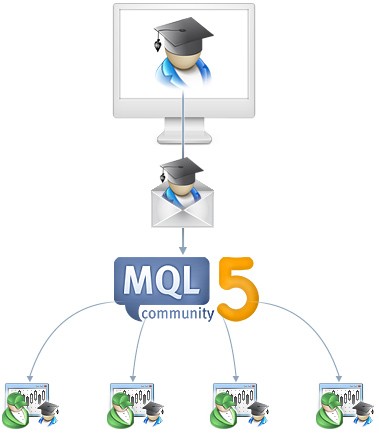
“应用商店”中的所有采购项,均与一个 MQL5 账户及特定计算机关联。它们不依赖于经纪公司或交易账户的类型。
在“应用市场”程序中发布的任何程序,都有一个免费的试用版本,该版本仅可于策略测试程序中运行。试用版本不能在终端中运行,也不能用于交易。但是,它允许在购买之前,测试任何应用程序的性能和效率。开发人员的利益得到了保护,同时又避免了用户的冲动型购买。
每次通过“应用商店”购买 MQL5 程序之后,与产品价格相等的款项(由卖家设定)减去手续费后,即被转至支付系统的卖家账户中。如果您有对 MetaTrader 5 用户有用的程序,“应用商店”就是您赚钱的绝佳机会。
1. 注册为卖家
要获取“卖家”身份,您要完成一个注册流程。
您可以在自己的用户档案的 "Seller" (卖家)选项卡中准备一个申请:
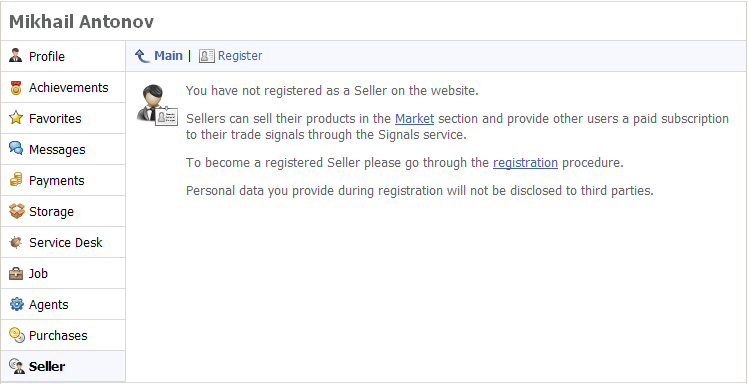
图 1. 用户档案中的 Seller 选项卡
首先您需要准备申请 - 指明您的姓名、国籍、地址、城市、地区、联系电话,并随附您身份证件的一份扫描件。
所有字段必须用英文填写,提交的证件必须包含一张高质量照片。您可以为所需的文档附上一本护照或驾驶执照。仅可使用有效证件。应用程序中指定的所有字段,均须与此证件相符。
还要注意“地址”字段 - 指明完整的邮政地址和索引。
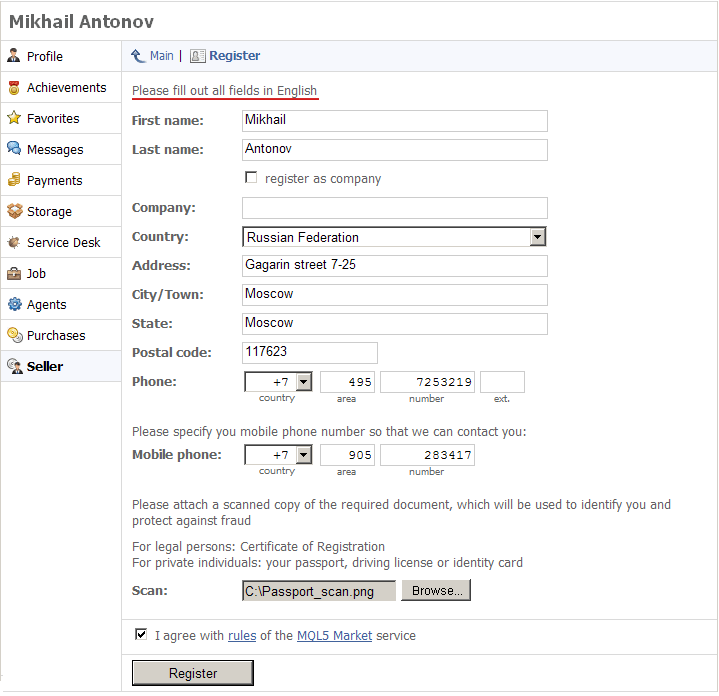
您可以将自己的公司注册为卖家。选择 "register as a company" (作为公司注册),填写公司名称,并附上注册文件。输入您的手机号码时要细心 - 它会用于向您发送相关短信息。
填妥所有资料后,请阅读“应用商店”的条款,并勾选 "I agree with the rules of the MQL5 Market service"(我同意 MQL5 应用商店服务规范)表示同意。
然后单击 "Register" (注册),注册申请就会被发送以供审核。
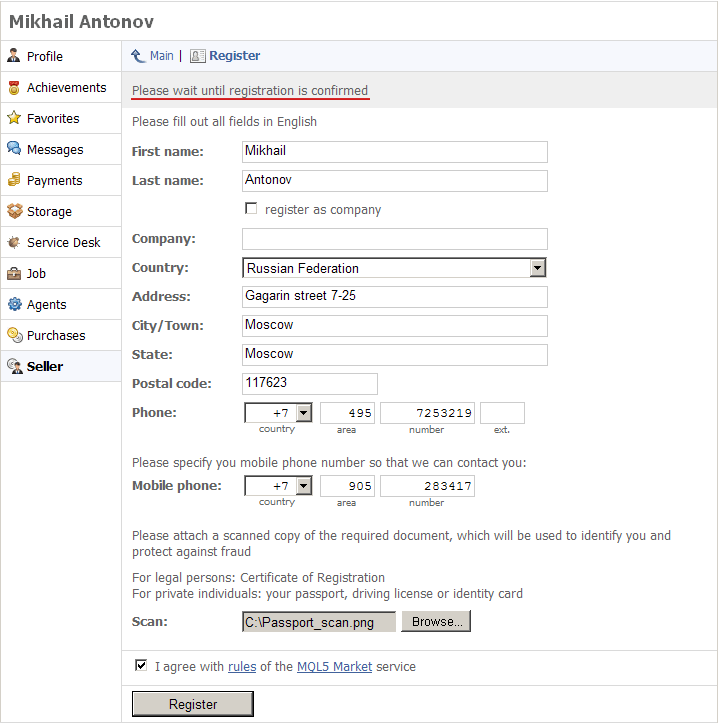
图 3. 发送一份注册申请
如果您的某些资料需要澄清,服务管理人员就会与您联系。
妥善填写所有字段,可加快注册过程。
一旦您的资料通过验证,您的手机就会收到一条 "You have been approved as a Seller in the Market service" (您已获准成为应用市场服务中的一名卖家)信息。
随后,会出现一个 "Seller Profile" (卖家用户档案)选项卡:
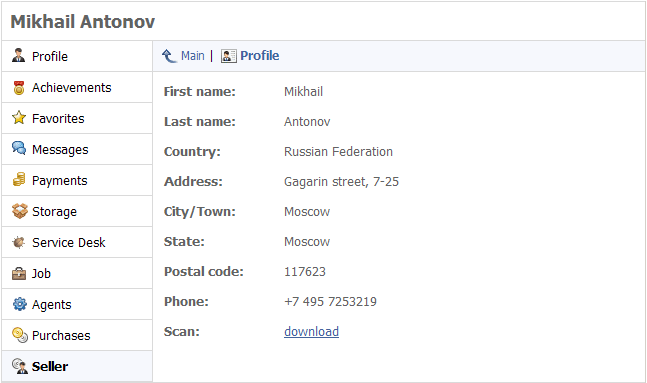
图 4. 已成功完成注册
2. 准备要发布的产品
作为示例,我们研究一下高级移动平均线的准备和发布 - 一种采用移动平均线技术指标信号的 EA 交易。此 EA 中包含一套资金管理系统,其中的交易量取决于之前交易的结果。此外,EA 交易在交易仓位方面有限制(按存款的百分比)。
2.1. 一般信息
单击 "Create New Product" (创建新产品)后,草稿中就会出现 Common 选项卡。这里指定产品相关的一般信息 - 其名称、产品类型、分类及价格。如该产品免费,则勾选 "Free"。
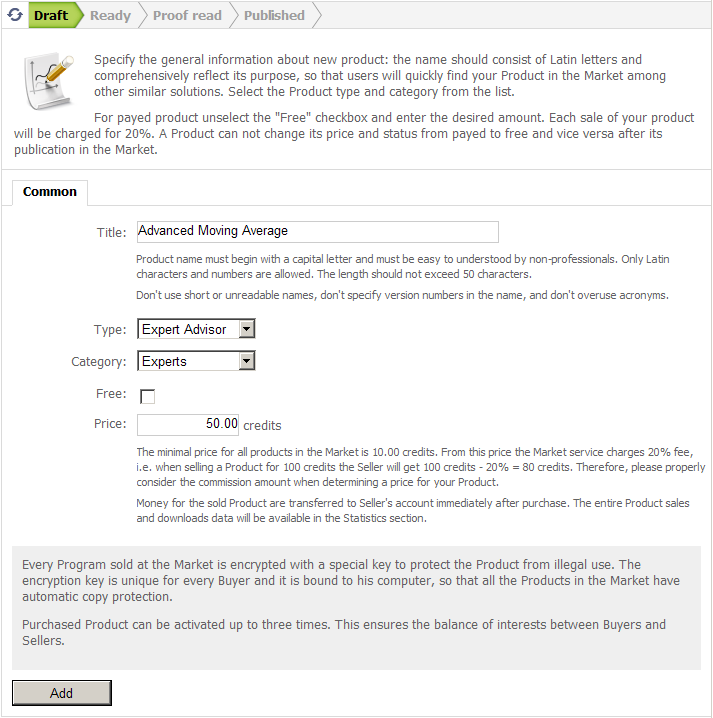
一旦您填妥了常用参数,则请单击 "Add"(添加)。
如此则会出现一条信息,说明草稿已被保存。您的用户档案中会出现下述选项卡:
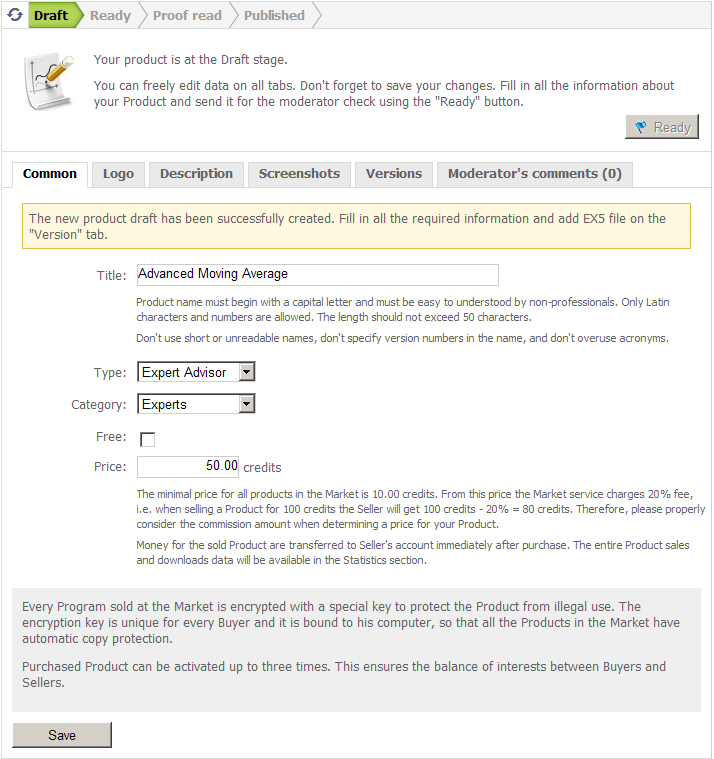
图 6. 产品管理选项卡
由于 Common 选项卡已完成,所以继续下一步。
2.2. 徽标
您要在该选项卡中设置产品徽标:
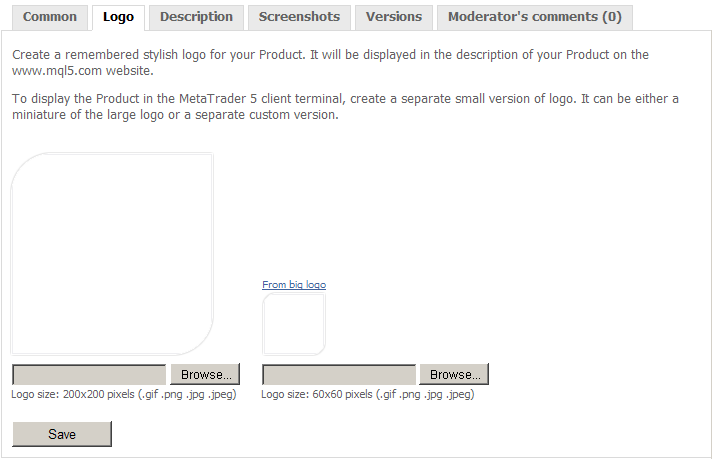
图 7. Logo 选项卡
一种产品需要两款徽标:
- 200x200 (于网站及终端的产品描述中显示)
- 60x60 (于终端的产品列表中显示)
徽标是您产品的门面,请使用一个能够体现产品精华且富有美感的徽标。设计优良的徽票能够引来客户注意,从而增进销量。徽标的目的是以图像语言表达产品的意义。
此过程可能会耗费一些时间,但结果是值得的 - 有一个好徽标,您的产品就会具备一个精巧外观,潜在买家也就会喜欢上它。切勿尝试利用光亮的颜色或引人不快的背景吸引注意力;那样看起来很廉价,且会留下一个糟糕的印象。
高级移动平均线也会采用移动平均线,所以,下述徽标亦很适合:
图 8. 高级移动平均线徽标样例
上传一个 200x200 尺寸的徽标之后,就会自动创建一个 60x60 大小的徽标。但要记住,自动生成的图像通常质量不佳。为此,还有一个独立的选项可上传一个 60x60 徽标。
例如:
图 9. 徽标:一个由 200x200 图像自动生成的,
一个手工制作的 60x60 大小的图像
在终端中,我们的产品会如下显示:
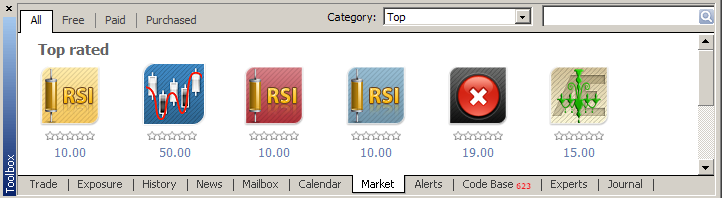
图 10. MetaTrader 5 终端中的产品视图
由于徽标在终端中是白底显示,所以请采用一种徽标的对比背景。
添加徽标后,请单击 "Save"(保存)。
2.3. 产品描述
在 Description (描述)中添加产品的相关信息。对于一个 EA 交易来说,您可能要指明使用的指标、风险管理、交易系统的参数等信息。
产品描述可用英语和俄语填写:
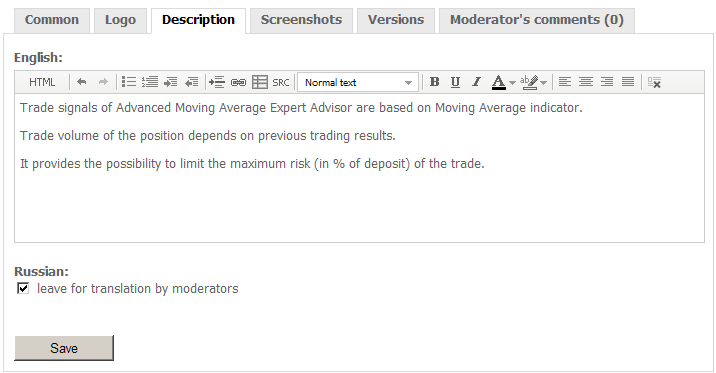
图 11. 产品描述
有关该编辑器各项功能的更多详情,请参阅《MQL5.community - 用户》一文。注意:产品描述中不能插入图片,图片另行于 "Screenshots" (屏幕截图)选项卡中添加。
添加信息后,请单击 "Save"。
2.4. 屏幕截图
要让产品的结果说明更加形象,请附加一些屏幕截图。对于 EA 交易而言,您可以使用历史数据的测试结果以及交易统计特性。至于指标/控制面板,您可以由终端附加图表屏幕截图。
您可以在相应的选项卡中添加屏幕截图:
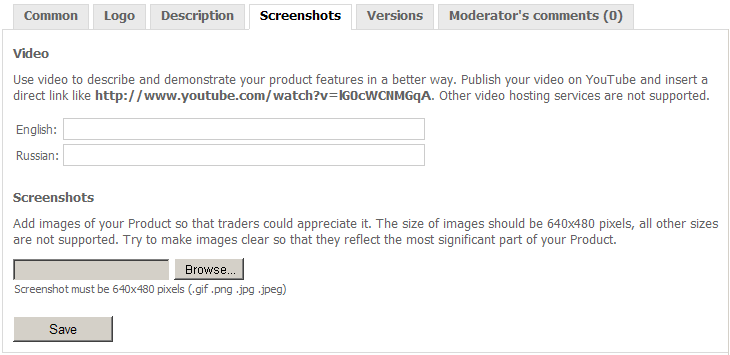
图 12. Screenshots 选项卡
对于 EA 而言,重要的是显示出余额与净值曲线的变化,交易的统计特性。此信息让评估交易机器人的性能成为了可能。
图 13-14 所示为高级移动平均线的屏幕截图示例。注意:这些屏幕截图为英语。这是针对图片的一条强制性要求。
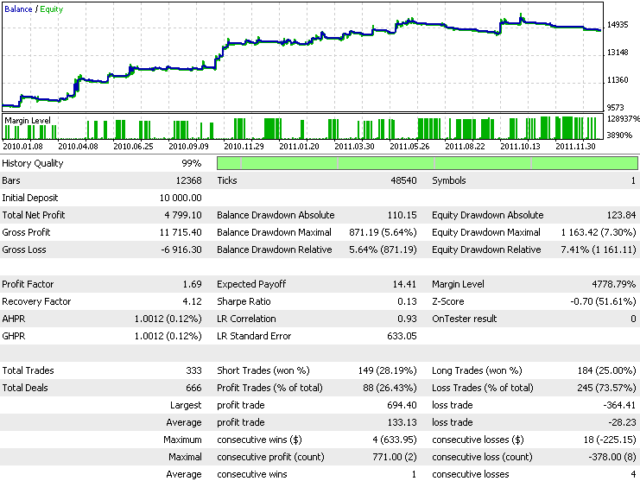
图 13. 屏幕截图 1 - 基于历史数据的高级移动平均线的测试结果
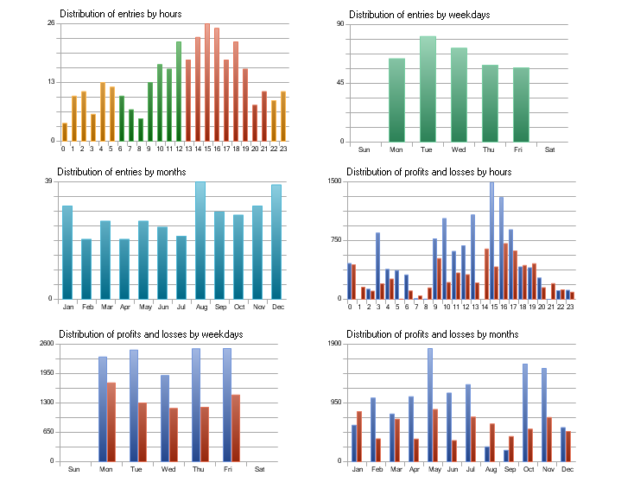
图 14. 屏幕截图 2 - 高级移动平均线的统计特性
要添加屏幕截图,请单击 "Attach image"(附加图像)。它们都会显示于 "Screenshots"中。
注意:图片尺寸 (640x480) 及有效文件类型 (GIF, PNG, JPG, JPEG) 均为预设。
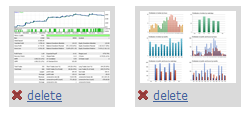
图 15. 已成功添加屏幕截图
如您使用多个屏幕截图,则其顺序很重要,所以,您要按相反顺序添加屏幕截图。而这些屏幕截图的显示顺序,可以在缩小的图像中看出(图 14)。
添加屏幕截图后,请单击 "Save"。
2.5. 版本
接下来的选项卡为 Version (版本),您可在其中上传和更新产品代码。
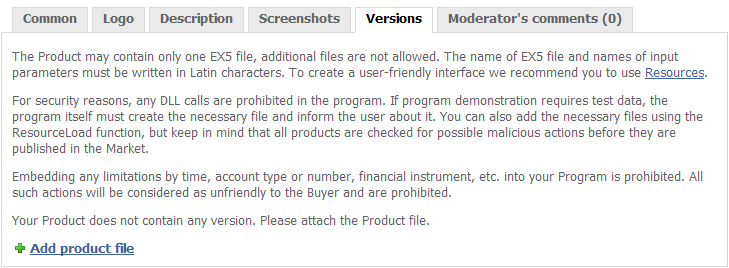
图 16. Product Versions (产品版本)选项卡
于代码中指定产品版本及其描述。此外,最好是以 ICO 格式 图像文件的形式,为您的软件添加图标。这样会赋予您的产品一种专业的精巧外观,而且方便交易者从其它经过编译的 EX5 文件中找到它:
#property icon path_to_icon_file
MQL5 程序的属性由 #property 指令定义。运行该程序所需的所有图形与声音文件,都可以资源的形式直接放进可执行文件 EX5 中。更多详情,请参阅《在 MQL5 中使用资源》一文。
#property copyright   "2012, Mikhail Antonov"                                     // copyright
#property version     "1.00"                                                      // Version
#property description "This Expert Advisor is based on Moving Average indicator." // Description (line 1)
#property description "The input parameters are optimized for EURUSD H1."         // Description (line 2)
#property icon        "\\Images\\EA_icon.ico";                                    // A file with the product icon
终端中启动 EA 交易时出现的版本号、描述及图标:
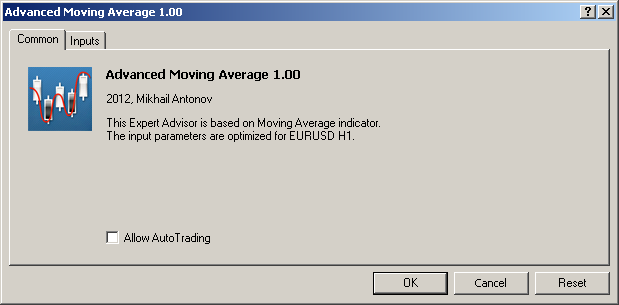
图 17. 终端启动 EA 时的产品版本与描述
随着时间的推移,产品可能有所修改,所以您要注意版本的及时更新。“应用商店”服务包括版本控制,也就是说,您不能上传低于已发布版本的产品。
MQL5 程序的描述、所有信息以及输入参数的名称都必须是英文。要检查英语单词的拼写,您可以使用 http://www.spellcheck.net 服务
要上传该产品,请单击 "Add product file"(添加产品文件):
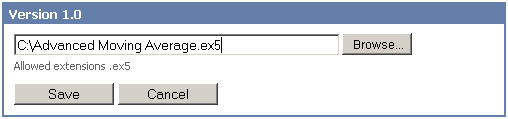
图 18. 上传产品文件
已上传文件会显示于 Versions 选项卡中(图 19)。如果您需要替换产品文件,则可以通过单击 以再次上传。

图 19. 已成功添加产品文件
3. 校对
做好产品发布的准备后,则将其发送以供审核。为此,请单击对应的按钮,将其发送以供审核(图 20)。
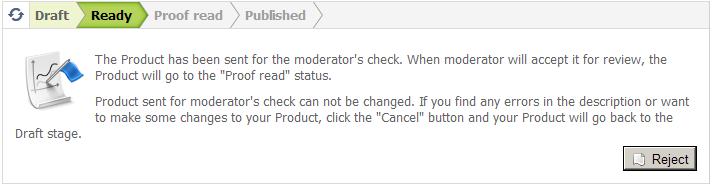
图 20. 已发送产品以供审核
如果您需要对产品做出更改,请单击 "Cancel"(取消),之后,它就会变成 "Draft" (草稿)状态,即可编辑。更改完毕后,必须将其发回以供审核。
如果验证期间有任何评论,您都会看到一条私人信息:
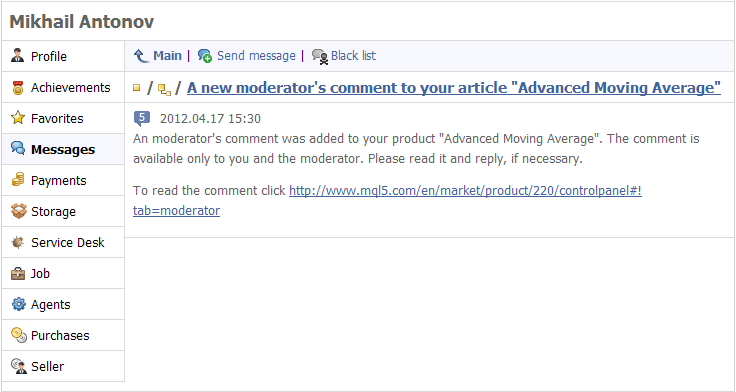
图 21. 产品评论相关信息
完成必要的更改并将该文件重新送交审核后,产品状态会发生变化:
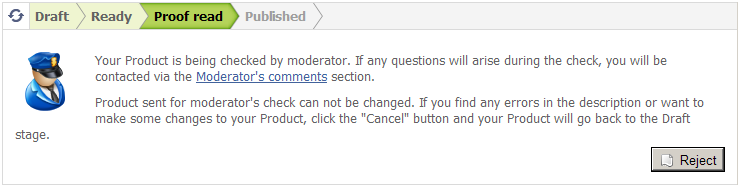
图 22. 您的产品正在接受版主的检查
4. 发布产品
如果一切顺利,产品就会发布到“应用商店”中:

图 23. 产品已发布到“应用商店”中
已发布的产品还会显示于卖家的用户档案中:
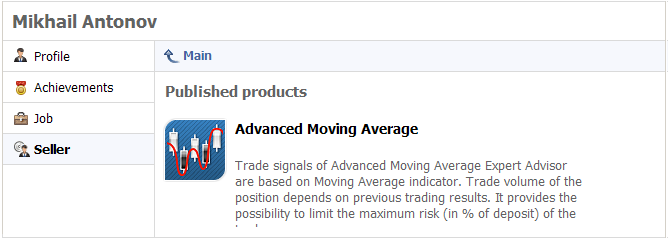
图 24. 用户档案中的产品
现在,它已经面向所有的 MetaTrader 5 用户了:
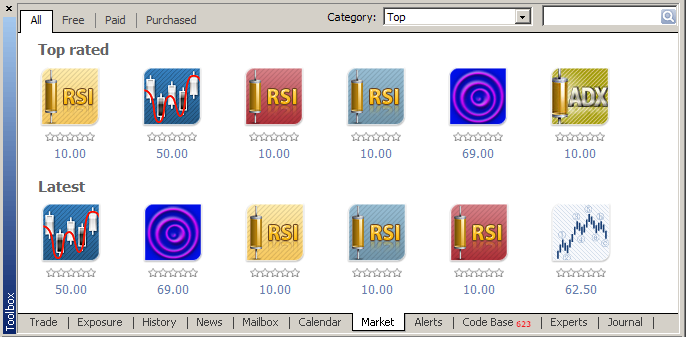
图 25. 终端中的产品
现在,交易者可以购买您的产品,或是下载其试用版本,而试用版本仅可用于客户端的策略测试程序中。
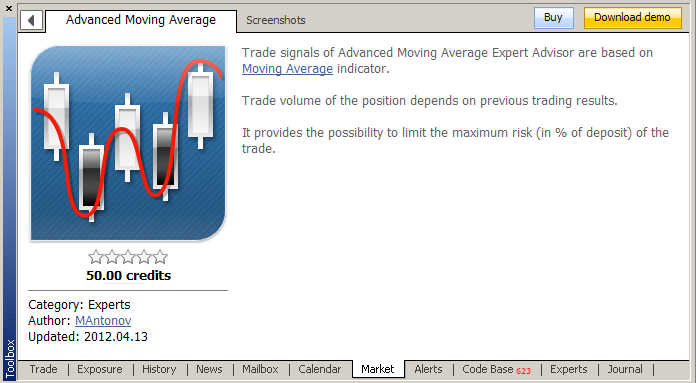
图 26. 终端(描述)中的产品
产品的屏幕截图于一个独立的选项卡中显示:
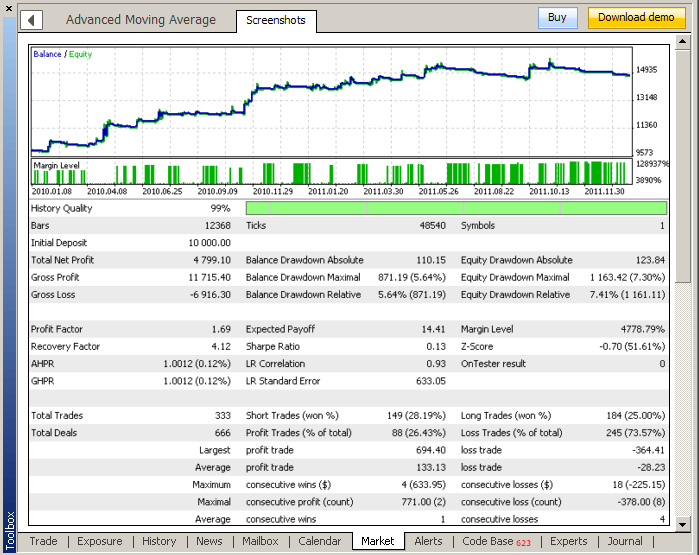
图 27. 终端(屏幕截图)中的产品
产品的购买次数及试用版本的下载次数统计信息,仅卖家于 "My Products" (我的产品)区域可见:

图 28. 产品相关的统计信息
5. 产品版本更新
产品版本可于 Versions 选项卡中更新。

图 29. 当前版本为 1.0
要上传新版本,请单击 "New version"(新版本)。此后,它就会显示于 "Version" 区域:

图 30. 已成功上传一个升级版本的产品
此后,该新版本会被发往审核,且于验证后发布。
充分利用“应用商店”
应用商店服务是一个便利性网站,用于 MetaTrader 5 终端应用程序的买卖。买家可以放心,所购买的软件不会包含任何恶意代码,而程序的试用版本又为测试其功能提供了机会。
于开发人员而言,这是一次绝佳的赚钱机会 - 每次购买之后,卖家都会通过 MQL5.community 支付系统得到相关款项。卖家亦可访问其产品的购买次数与试用版本的下载次数的相关统计信息。通过“应用商店”购买的所有 MQL5 程序,均不会被未授权使用。
如果您有针对 MetaTrader 5 用户的潜在成功的商业应用,请将其发布到“应用商店”中吧。MetaTrader 5 应用程序市场中的一大批交易者,正翘首等待着您的到来!
我们也推荐以下专注于市场的文章:
本文译自 MetaQuotes Software Corp. 撰写的俄文原文
原文地址: https://www.mql5.com/ru/articles/385


